Domain djmg.de kaufen?
Wir ziehen mit dem Projekt
djmg.de um.
Sind Sie am Kauf der Domain
djmg.de interessiert?
domain@kv-gmbh.de · 0541-91531010
Domain djmg.de kaufen?
Wie kann man die Nutzungszeit des PCs nachvollziehen?
Man kann die Nutzungszeit des PCs nachvollziehen, indem man das Betriebssystemprotokoll überprüft, das die Start- und Herunterfahrzeiten des PCs aufzeichnet. Alternativ kann man auch spezielle Software verwenden, die die Nutzungszeit des PCs überwacht und aufzeichnet. Eine weitere Möglichkeit ist die Verwendung von Tools, die die aktive Zeit des PCs erfassen, indem sie die Maus- und Tastaturaktivität verfolgen. **
Wie kann ich die Nutzungszeit in Windows anzeigen lassen?
Um die Nutzungszeit in Windows anzuzeigen, kannst du das integrierte Tool "Task-Manager" verwenden. Öffne den Task-Manager, indem du die Tastenkombination "Strg + Umschalt + Esc" drückst. Klicke dann auf die Registerkarte "Leistung" und dort auf "CPU". Hier findest du die "Up Time", die die Zeit seit dem letzten Neustart des Systems anzeigt. **

Ähnliche Suchbegriffe für Nutzungszeit
Top-Angebote
Produkte zum Begriff Nutzungszeit:
-
Wurm Winterlandschaft Winterszene Eisläufer & Karussell mit Beleuchtung und Musik, Eisläufer, Musik, BeleuchtungWurm Winterlandschaft Winterszene Eisläufer & Karussell mit Beleuchtung und Musik, Eisläufer, Musik, Beleuchtung. Produktdetails Farbe: Winterszene Eisläufer & Karussell, Art Stromversorgung: externes Netzteil, Einsatzbereich: Indoor, Betriebsart: Ne193,99 €*Versand: 4,95 €Sichere Weiterleitung zum Anbieter
-
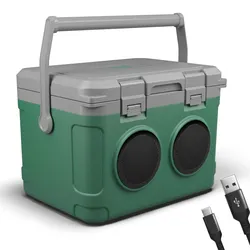
Kühlbox mit Lautsprecher Grün | Mit Lautsprecher | 21 Liter | Bluetooth | 8 Stunden Musik | TOMTOM Musikkühlbox 21 L Grün Die TOM Musikkühlbox 21 L in Grün ist die perfekte Kombination aus cooler Optik, Musikgenuss und starker Kühlleistung. Egal ob beim Camping, im Park oder auf der Terrasse – mit dieser Box bleibst du mobil und flexibel. Sie ergänzt ideal die ONBEST Kühlgeräte und überzeugt durch durchdachte Ausstattung. Maße und Volumen Fassungsvermögen: 21 Liter Gesamtmaße: 45 × 31 × 33 cm (B × H × T) Bluetooth-Sound für unterwegs Zwei integrierte Lautsprecher für kabelloses Musikstreaming Bluetooth-Verbindung mit Smartphone oder Tablet Micro-SD-Karten-Slot – bis zu 8 Stunden Laufzeit Praktisch und komfortabel Leichtes...49,99 €*Versand: 0,00 €Sichere Weiterleitung zum Anbieter
-
Kühlbox mit Lautsprecher Schwarz | Mit Lautsprecher | 21 Liter | Bluetooth | 8 Stunden Musik | TOMTOM Musikkühlbox 21 L Schwarz Die TOM Musikkühlbox 21 L in Schwarz kombiniert Kühlung, Musik und modernes Design in einem kompakten Gerät. Sie hält deine Getränke angenehm kühl oder deine Speisen warm – perfekt für Strandtage, Picknicks oder Camping. Passend zu den ONBEST Kühlgeräte bietet sie Funktion und Stil für unterwegs. Maße und Fassungsvermögen Volumen: 21 Liter – ausreichend Platz für Getränke und Snacks Maße: 45 × 31 × 33 cm (B × H × T) Integrierte Bluetooth-Lautsprecher Zwei hochwertige Lautsprecher für kabelloses Musikvergnügen Bluetooth-Verbindung mit Smartphone oder Tablet Micro-SD-Karten-Slot – bis zu 8 Stunden Musik nonstop Tragbar und l...59,00 €*Versand: 0,00 €Sichere Weiterleitung zum Anbieter
-
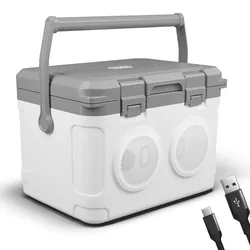
Kühlbox mit Lautsprecher Weiß | Mit Lautsprecher | 21 Liter | Bluetooth | 8 Stunden Musik | TOMTOM Musikkühlbox 21 L Weiß Die TOM Musikkühlbox 21 L in Weiß ist dein stylischer Begleiter für jeden Ausflug. Sie kombiniert modernes Design mit hoher Funktionalität und sorgt dafür, dass deine Getränke kühl und dein Essen frisch bleibt. Perfekt abgestimmt auf die ONBEST Kühlgeräte . Maße und Kapazität Volumen: 21 Liter – ausreichend Platz für mehrere Flaschen und Snacks Maße: 45 × 31 × 33 cm (B × H × T) Musik inklusive Zwei integrierte Bluetooth-Lautsprecher mit kräftigem Sound Verbindung über Bluetooth oder Micro-SD-Karte Bis zu 8 Stunden Wiedergabezeit – kabellos und überall einsetzbar Praktisch und durchdacht Tragegriff für e...49,99 €*Versand: 0,00 €Sichere Weiterleitung zum Anbieter


-
Wo kann man die Handy-Nutzungszeit bei Huawei einsehen?
Um die Handy-Nutzungszeit bei Huawei einzusehen, öffne die Einstellungen auf deinem Huawei-Gerät und gehe zu "Batterie". Dort findest du die Option "Bildschirmzeit" oder "Bildschirmaktivität", wo du die genaue Nutzungszeit für verschiedene Apps und Funktionen sehen kannst. **
-
Wie kann die Computer-Nutzungszeit für Administratoren eingegrenzt werden?
Die Computer-Nutzungszeit für Administratoren kann durch die Implementierung von Zeitbeschränkungen oder Zeitkontingenten eingeschränkt werden. Dies kann durch die Verwendung von Softwarelösungen erfolgen, die die Nutzungsdauer überwachen und automatisch den Zugriff nach Ablauf der festgelegten Zeitbeschränkung einschränken. Eine andere Möglichkeit besteht darin, Richtlinien und Vereinbarungen festzulegen, die die maximale Nutzungsdauer festlegen und die Administratoren zur Einhaltung dieser Beschränkungen verpflichten. **
-
Was ist für Kinder besser: Kindersicherung oder begrenzte Nutzungszeit?
Es gibt keine eindeutige Antwort darauf, was für Kinder besser ist: eine Kindersicherung oder eine begrenzte Nutzungszeit. Beide Maßnahmen können sinnvoll sein, um die Nutzung von Geräten zu kontrollieren und den Kindern ein gesundes Maß an Bildschirmzeit zu ermöglichen. Letztendlich hängt es von den individuellen Bedürfnissen und der Reife des Kindes ab, welche Methode am besten geeignet ist. **
-
Gibt es bei Windows ein Programm, das die Nutzungszeit anzeigt?
Ja, Windows hat ein integriertes Programm namens "Aktivitätsverlauf", das die Nutzungszeit des Computers anzeigt. Es zeigt an, wie lange der Computer aktiv war und welche Programme und Apps verwendet wurden. Um den Aktivitätsverlauf anzuzeigen, öffnen Sie einfach die Einstellungen und suchen Sie nach "Aktivitätsverlauf". **
Wie kann ich die CPU-Nutzungszeit im Task-Manager anzeigen lassen?
Um die CPU-Nutzungszeit im Task-Manager anzuzeigen, öffnen Sie den Task-Manager, indem Sie mit der rechten Maustaste auf die Taskleiste klicken und "Task-Manager" auswählen. Klicken Sie dann auf die Registerkarte "Leistung" und dort auf "CPU". Hier sehen Sie die aktuelle CPU-Nutzung in Prozent sowie eine grafische Darstellung der Auslastung. **
Wo kann man auf Samsung Android-Smartphones die Nutzungszeit verschiedener Apps anzeigen?
Auf Samsung Android-Smartphones kann man die Nutzungszeit verschiedener Apps in den Einstellungen unter "Gerätewartung" oder "Digitaler Wohlbefinden" finden. Dort gibt es eine Funktion namens "Bildschirmzeit" oder "App-Nutzungsdauer", die die Zeit anzeigt, die du mit verschiedenen Apps verbracht hast. **
Top-Angebote
Produkte zum Begriff Nutzungszeit:
-
Tragbarer Lautsprecher Bluetooth Lautsprecher für Musik undDer Lilo & Stitch Tragbare Bluetooth-Lautsprecher ist der perfekte Lautsprecher für kleine Lilo & Stitch-Fans, die ihre Lieblingsmusik jederzeit und überall genießen möchten! Mit einem fröhlichen Lilo & Stitch-Design b49,95 €*Versand: 5,95 €Sichere Weiterleitung zum Anbieter
-
Wurm Winterlandschaft Winterszene Eisläufer & Karussell mit Beleuchtung und Musik, Eisläufer, Musik, BeleuchtungWurm Winterlandschaft Winterszene Eisläufer & Karussell mit Beleuchtung und Musik, Eisläufer, Musik, Beleuchtung. Produktdetails Farbe: Winterszene Eisläufer & Karussell, Art Stromversorgung: externes Netzteil, Einsatzbereich: Indoor, Betriebsart: Ne193,99 €*Versand: 4,95 €Sichere Weiterleitung zum Anbieter
-
Kühlbox mit Lautsprecher Grün | Mit Lautsprecher | 21 Liter | Bluetooth | 8 Stunden Musik | TOMTOM Musikkühlbox 21 L Grün Die TOM Musikkühlbox 21 L in Grün ist die perfekte Kombination aus cooler Optik, Musikgenuss und starker Kühlleistung. Egal ob beim Camping, im Park oder auf der Terrasse – mit dieser Box bleibst du mobil und flexibel. Sie ergänzt ideal die ONBEST Kühlgeräte und überzeugt durch durchdachte Ausstattung. Maße und Volumen Fassungsvermögen: 21 Liter Gesamtmaße: 45 × 31 × 33 cm (B × H × T) Bluetooth-Sound für unterwegs Zwei integrierte Lautsprecher für kabelloses Musikstreaming Bluetooth-Verbindung mit Smartphone oder Tablet Micro-SD-Karten-Slot – bis zu 8 Stunden Laufzeit Praktisch und komfortabel Leichtes...49,99 €*Versand: 0,00 €Sichere Weiterleitung zum Anbieter
-
Wie kann man die Nutzungszeit des PCs nachvollziehen?
Man kann die Nutzungszeit des PCs nachvollziehen, indem man das Betriebssystemprotokoll überprüft, das die Start- und Herunterfahrzeiten des PCs aufzeichnet. Alternativ kann man auch spezielle Software verwenden, die die Nutzungszeit des PCs überwacht und aufzeichnet. Eine weitere Möglichkeit ist die Verwendung von Tools, die die aktive Zeit des PCs erfassen, indem sie die Maus- und Tastaturaktivität verfolgen. **
-
Wie kann ich die Nutzungszeit in Windows anzeigen lassen?
Um die Nutzungszeit in Windows anzuzeigen, kannst du das integrierte Tool "Task-Manager" verwenden. Öffne den Task-Manager, indem du die Tastenkombination "Strg + Umschalt + Esc" drückst. Klicke dann auf die Registerkarte "Leistung" und dort auf "CPU". Hier findest du die "Up Time", die die Zeit seit dem letzten Neustart des Systems anzeigt. **
-
Wo kann man die Handy-Nutzungszeit bei Huawei einsehen?
Um die Handy-Nutzungszeit bei Huawei einzusehen, öffne die Einstellungen auf deinem Huawei-Gerät und gehe zu "Batterie". Dort findest du die Option "Bildschirmzeit" oder "Bildschirmaktivität", wo du die genaue Nutzungszeit für verschiedene Apps und Funktionen sehen kannst. **
-
Wie kann die Computer-Nutzungszeit für Administratoren eingegrenzt werden?
Die Computer-Nutzungszeit für Administratoren kann durch die Implementierung von Zeitbeschränkungen oder Zeitkontingenten eingeschränkt werden. Dies kann durch die Verwendung von Softwarelösungen erfolgen, die die Nutzungsdauer überwachen und automatisch den Zugriff nach Ablauf der festgelegten Zeitbeschränkung einschränken. Eine andere Möglichkeit besteht darin, Richtlinien und Vereinbarungen festzulegen, die die maximale Nutzungsdauer festlegen und die Administratoren zur Einhaltung dieser Beschränkungen verpflichten. **
Ähnliche Suchbegriffe für Nutzungszeit
-
Kühlbox mit Lautsprecher Schwarz | Mit Lautsprecher | 21 Liter | Bluetooth | 8 Stunden Musik | TOMTOM Musikkühlbox 21 L Schwarz Die TOM Musikkühlbox 21 L in Schwarz kombiniert Kühlung, Musik und modernes Design in einem kompakten Gerät. Sie hält deine Getränke angenehm kühl oder deine Speisen warm – perfekt für Strandtage, Picknicks oder Camping. Passend zu den ONBEST Kühlgeräte bietet sie Funktion und Stil für unterwegs. Maße und Fassungsvermögen Volumen: 21 Liter – ausreichend Platz für Getränke und Snacks Maße: 45 × 31 × 33 cm (B × H × T) Integrierte Bluetooth-Lautsprecher Zwei hochwertige Lautsprecher für kabelloses Musikvergnügen Bluetooth-Verbindung mit Smartphone oder Tablet Micro-SD-Karten-Slot – bis zu 8 Stunden Musik nonstop Tragbar und l...59,00 €*Versand: 0,00 €Sichere Weiterleitung zum Anbieter
-
Kühlbox mit Lautsprecher Weiß | Mit Lautsprecher | 21 Liter | Bluetooth | 8 Stunden Musik | TOMTOM Musikkühlbox 21 L Weiß Die TOM Musikkühlbox 21 L in Weiß ist dein stylischer Begleiter für jeden Ausflug. Sie kombiniert modernes Design mit hoher Funktionalität und sorgt dafür, dass deine Getränke kühl und dein Essen frisch bleibt. Perfekt abgestimmt auf die ONBEST Kühlgeräte . Maße und Kapazität Volumen: 21 Liter – ausreichend Platz für mehrere Flaschen und Snacks Maße: 45 × 31 × 33 cm (B × H × T) Musik inklusive Zwei integrierte Bluetooth-Lautsprecher mit kräftigem Sound Verbindung über Bluetooth oder Micro-SD-Karte Bis zu 8 Stunden Wiedergabezeit – kabellos und überall einsetzbar Praktisch und durchdacht Tragegriff für e...49,99 €*Versand: 0,00 €Sichere Weiterleitung zum Anbieter
-
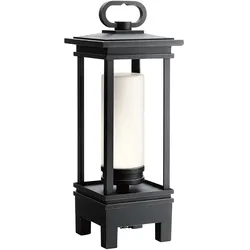
Außenleuchte Lautsprecher Laterne Bluetooth Tischlampe LED Musik Lampe H 47,4 cmBeschreibung Die tragbare und wiederaufladbare Bluetooth-Laterne von South Hope verfeinert ihr robustes rechteckiges Design mit satiniertem, ummanteltem Opalglas. Die LED spendet jedem Innen- oder Außenbereich ein einladendes Licht. Dank des integrierten Bluetooth-Lautsprechers können Sie Ihre Musik überall hin mitnehmen. Detail • Produktart: Bluetooth-Laterne • Höhe in cm: 47,4 • Breite in cm: 17,8 • Länge in cm: 17,8 • Material: Aluminium & Glas • Finish: Bronze gerieben • Maximale Wattleistung: 3W • Fassung: LED • Integrierte LED: ja • LED-Lumen: 250Lm • LED-Farbtemperatur: 3000K • Stromspannung: 220-240V • Schutzart: IP44 • Schutzklasse: Klasse I Höhe in cm: 47,4 Breite in cm: 17,8 Länge in cm: 17,8 Material: Aluminium & Glas Finish: Bronze gerieben139,99 €*Versand: 0,00 €Sichere Weiterleitung zum Anbieter
-
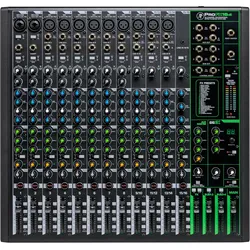
Mackie ProFX16v3 MischpultProfessionelles 16-Kanal & 4-Bus Mischpult, 11 Mikrofoneingänge mit Onyx Mikrofonvorverstärker mit bis zu 60 dB Verstärkung, 3-Band-EQ auf allen Kanälen mit variabler Mittelfrequenzregelung, Integriertes 2x4 USB Interface, Hochauflösende GigFX Effekt-Engine mit 24 verschiedenen Effekten, 100Hz Tiefpassfilter & 48V Phantomspeisung, Aux/Monitor-Ausgang mit dedizierten Sends pro Kanal & Pre-Fader-Solo auf allen Kanälen, Inkl. Waveform OEM mit den 16 exklusiven PlugIns der DAW Essentials Collection,489,00 €*Versand: 0,00 €Sichere Weiterleitung zum Anbieter
-
Was ist für Kinder besser: Kindersicherung oder begrenzte Nutzungszeit?
Es gibt keine eindeutige Antwort darauf, was für Kinder besser ist: eine Kindersicherung oder eine begrenzte Nutzungszeit. Beide Maßnahmen können sinnvoll sein, um die Nutzung von Geräten zu kontrollieren und den Kindern ein gesundes Maß an Bildschirmzeit zu ermöglichen. Letztendlich hängt es von den individuellen Bedürfnissen und der Reife des Kindes ab, welche Methode am besten geeignet ist. **
-
Gibt es bei Windows ein Programm, das die Nutzungszeit anzeigt?
Ja, Windows hat ein integriertes Programm namens "Aktivitätsverlauf", das die Nutzungszeit des Computers anzeigt. Es zeigt an, wie lange der Computer aktiv war und welche Programme und Apps verwendet wurden. Um den Aktivitätsverlauf anzuzeigen, öffnen Sie einfach die Einstellungen und suchen Sie nach "Aktivitätsverlauf". **
-
Wie kann ich die CPU-Nutzungszeit im Task-Manager anzeigen lassen?
Um die CPU-Nutzungszeit im Task-Manager anzuzeigen, öffnen Sie den Task-Manager, indem Sie mit der rechten Maustaste auf die Taskleiste klicken und "Task-Manager" auswählen. Klicken Sie dann auf die Registerkarte "Leistung" und dort auf "CPU". Hier sehen Sie die aktuelle CPU-Nutzung in Prozent sowie eine grafische Darstellung der Auslastung. **
-
Wo kann man auf Samsung Android-Smartphones die Nutzungszeit verschiedener Apps anzeigen?
Auf Samsung Android-Smartphones kann man die Nutzungszeit verschiedener Apps in den Einstellungen unter "Gerätewartung" oder "Digitaler Wohlbefinden" finden. Dort gibt es eine Funktion namens "Bildschirmzeit" oder "App-Nutzungsdauer", die die Zeit anzeigt, die du mit verschiedenen Apps verbracht hast. **
* Alle Preise verstehen sich inklusive der gesetzlichen Mehrwertsteuer und ggf. zuzüglich Versandkosten. Die Angebotsinformationen basieren auf den Angaben des jeweiligen Shops und werden über automatisierte Prozesse aktualisiert. Eine Aktualisierung in Echtzeit findet nicht statt, so dass es im Einzelfall zu Abweichungen kommen kann. ** Hinweis: Teile dieses Inhalts wurden von KI erstellt.